


Пошаговый чек-лист для Публикации статьи в блоге на Tilda через Потоки


Привет, владелец сайта на Тильде! Сегодня мы поговорим о том, как публиковать статьи в блог Tilda с помощью Потоков. Для того, чтобы поисковые системы полюбили ваш контент, просто скопировать и вставить текст с картинками недостаточно. Необходимо соблюдать некоторые правила публикации статей в блоге и я делюсь ими с вами в этой статье.
О том, как написать хорошую статью в блог мы поговорим в отдельной статье. Здесь лишь отмечу, что независимо от того, на какой платформе создан ваш сайт, тексты лучше готовить заранее в текстовом редакторе с автосохранением. Иначе, если вдруг пропадет интернет или отключат свет - вы можете потерять результаты своего труда. Обязательно подпишитесь на наши каналы в Telegram, чтобы не пропустить анонсы:
- Мой личный канал: @e_biz
- Канал "ТВОЙ ОНЛАЙН": @welcome_online
В первой части статьи я покажу и расскажу, как создать новый пост и опубликовать его в блоге. А если у вас статья уже размещена на сайте, то можете сразу перейти к настройкам потоковой статьи.
Создание новой статьи в блоге Тильда через Потоки
Создание статьи через Потоки значительно проще для ведения блога, чем создание страницы обычным способом.
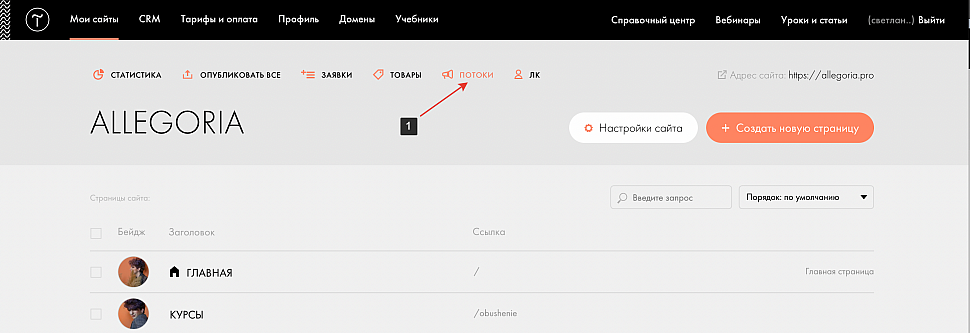
1 - Перейдите в раздел меню "Потоки" в панели управления вашим сайтом на Тильде.
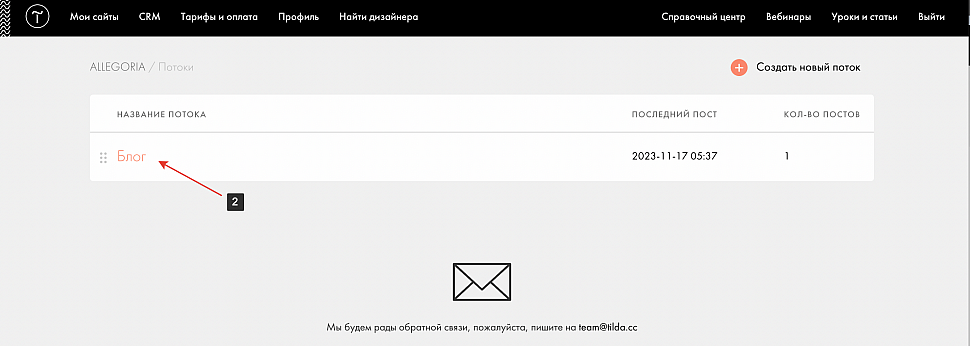
2 - Выберите нужный поток постов или создайте новый.
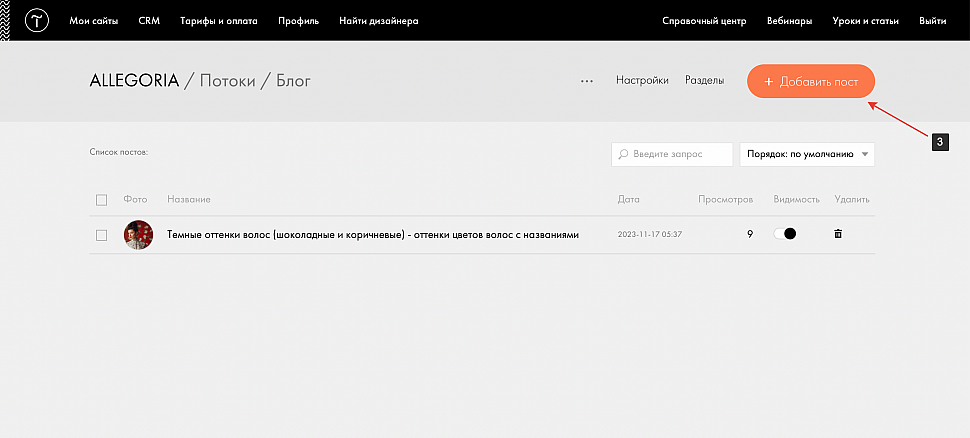
3 - Нажмите кнопку "Добавить пост" для того, чтобы создать новую запись блога.
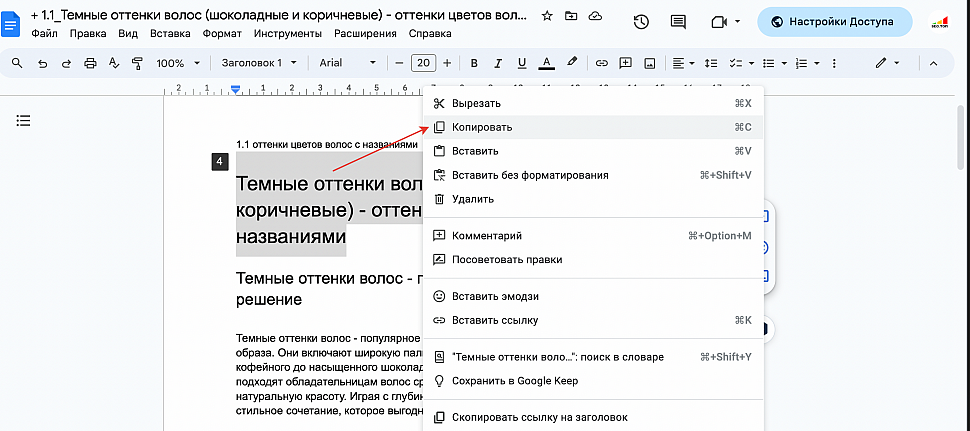
4 - Скопируйте заголовок статьи для вашего нового поста из заранее подготовленного документа.
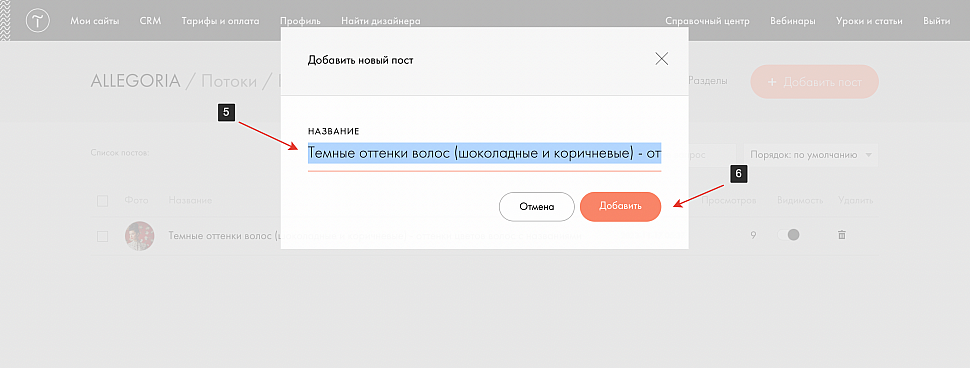
5 - Вставьте текст скопированного заголовка в поле "Название".
6 - Нажмите кнопку "Добавить".
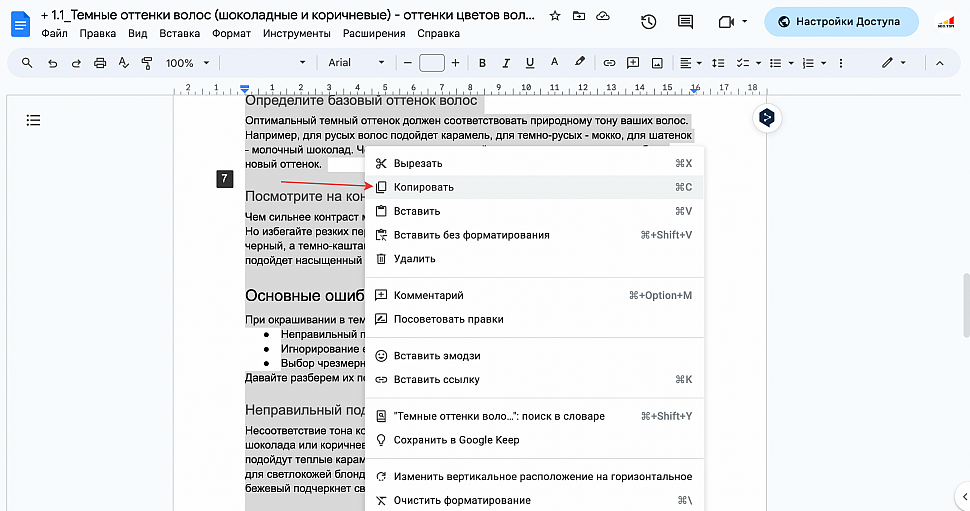
7 - Выделите весь текст в своем документе, кроме заголовка, и скопируйте его.
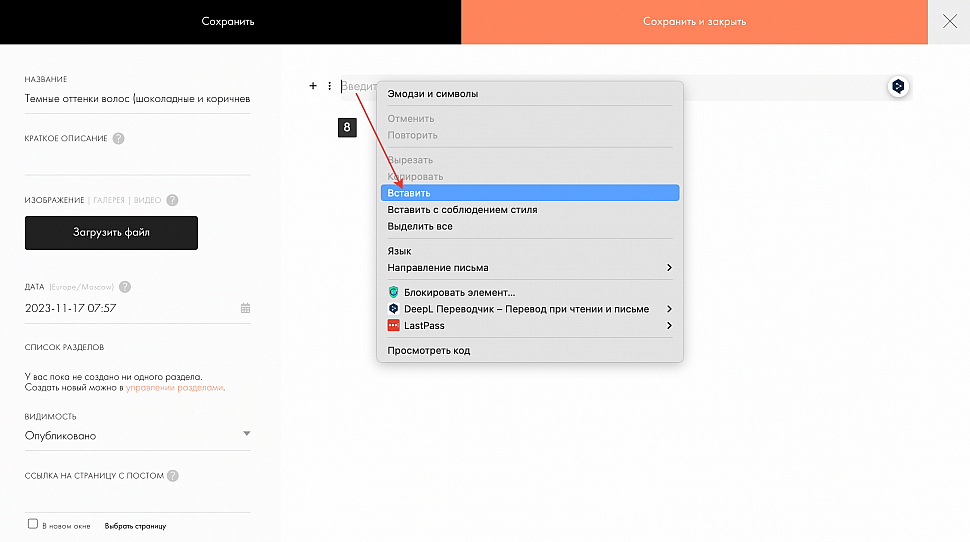
8 - В панели редактора текста Тильда нажмите правой кнопкой мыши в текстовом поле и выберите пункт контекстного меню "Вставить".
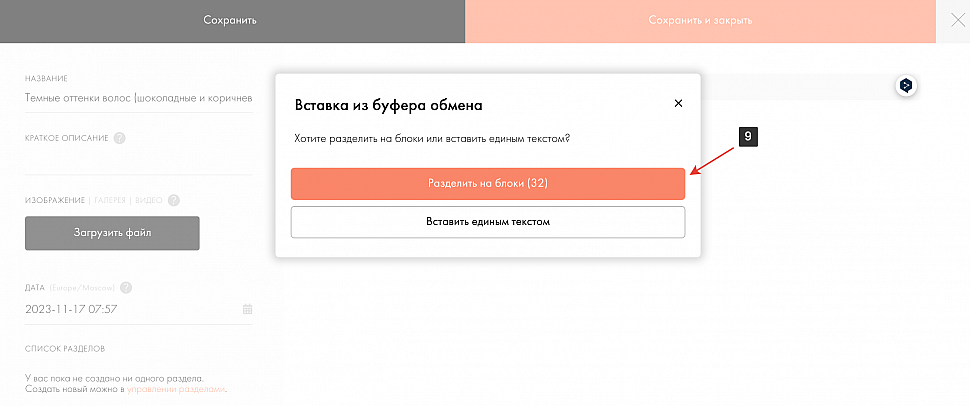
9 - При вставке текста выберите "Разделить на блоки" - Тильда сама отформатирует текст на заголовки, подзаголовки и текстовые абзацы.
10 - Сохраните текст в редакторе перед тем, как продолжить настройки. При желании можете отключить видимость недоделанной статьи на сайте. Для этого в левом меню редактора поменяйте "Опубликовано" на "Черновик" перед сохранением статьи.
SEO и другие настройки статьи в блоге Тильды
После того, как статья размещена можно переходить к её доработке и настройкам. В этой части мы рассмотрим 30 шагов для настройки вашей статьи в потоковом блоге Tilda, так, чтобы ваш контент понравился поисковым системам и социальным сетям.
Анонс статьи в ленте блога
В этом блоке настраивается то, как будет выглядеть ваша статья в основной ленте блога. Здесь нужно добавить название, описание и картинку обложки вашей статьи.
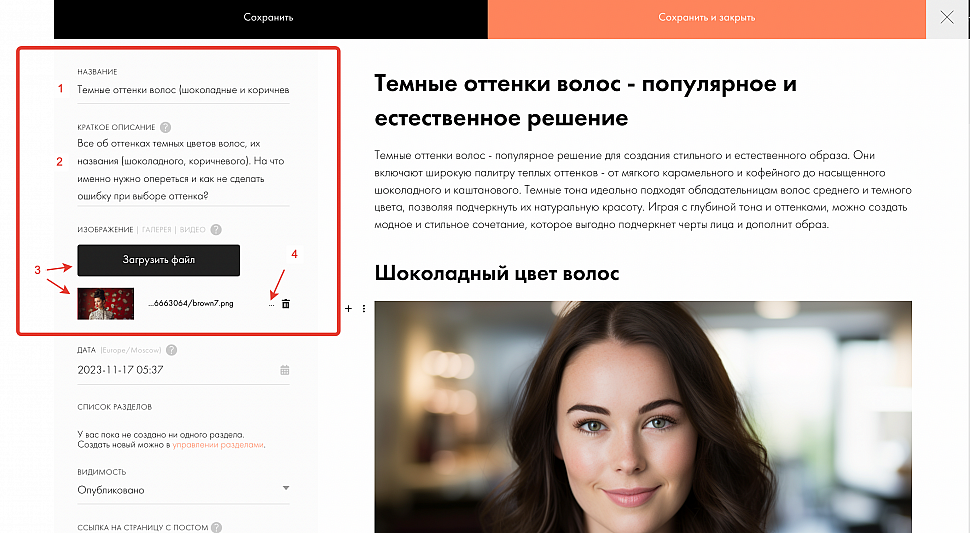
1 - Вставьте основной заголовок статьи в поле "Название" в блоке основных настроек.
2 - Используйте поле "Краткое описание" для формирования описания, которое пойдет в анонс статьи в ленте блога и поисковый сниппет сайта.
3 - Загрузите обложку для анонса статьи. Это может быть любое фото из статьи или специально подготовленная обложка для привлечения внимания.
4 - В настройках обложки обязательно укажите альтернативный текст для SEO.
Подпись автора для постов а блоге
Поисковые системы отдают предпочтение авторскому контенту. Особенно, если это экспертный контент в блоге. Поэтому здесь нужно указать имя автора статьи или название вашей компании и добавить ссылку на профиль в социальной сети. Если вы не хотите, чтобы посетители сайта писали комментарии к статье - отключите эту возможность.
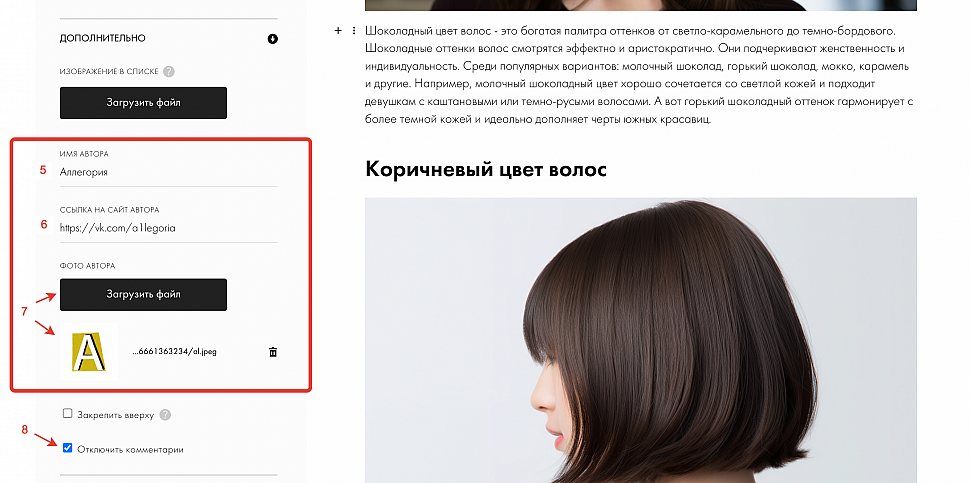
5 - Напишите имя автора статьи (предпочтительнее) или название вашей компании.
6 - Укажите ссылку на профиль или страницу автора в социально сети.
7 - Загрузите фотографию автора, аватарку или логотип компании.
8 - Отключите комментарии к статье, если они вам не нудны.
Разметка подзаголовков H2 и H3 в тексте статьи в потоках
Для того, чтобы качество статьи выше оценивалось поисковыми роботами, нужно соблюдать рекомендованную структуру: текстовые блоки (главы и параграфы) должны быть разделены заголовками и подзаголовками.
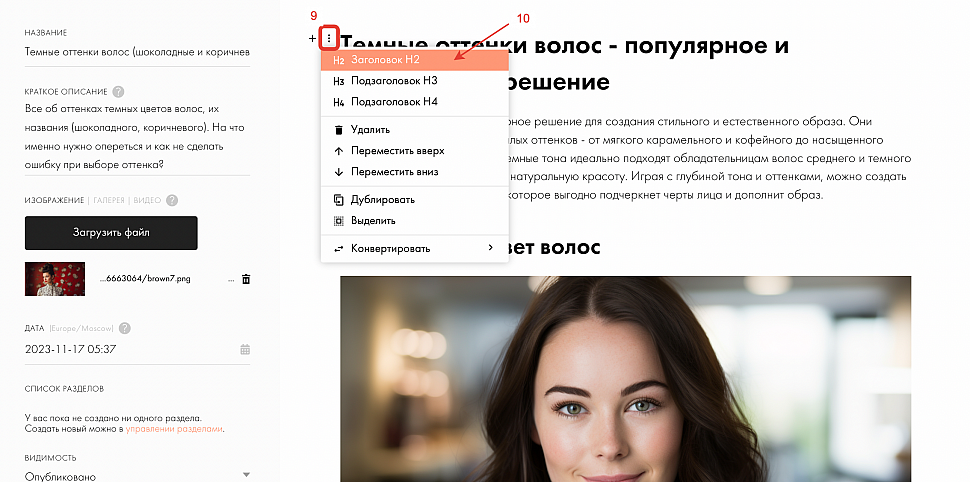
9 - Нажмите "вертикальное троеточие" для открытия меню настроек блока заголовка главы.
10 - Убедитесь, что для заголовков верхнего уровня (главы) установлен тег H2.
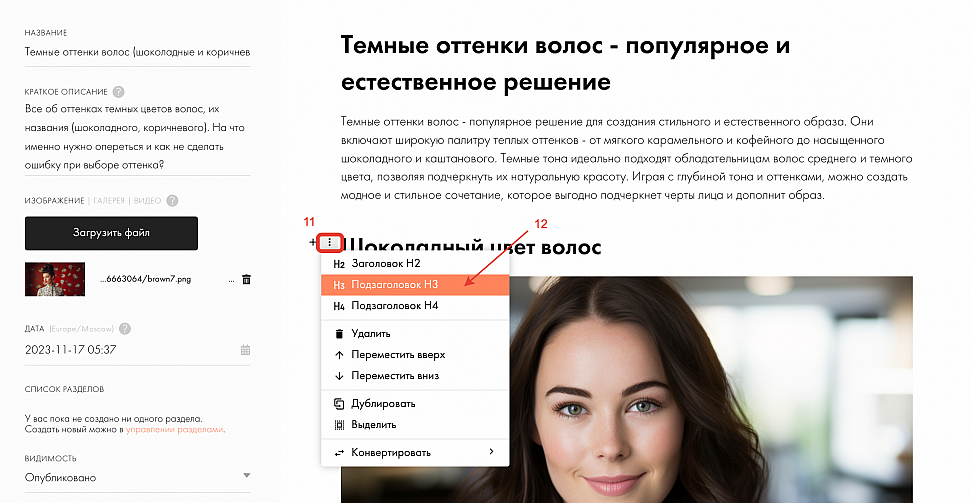
11 - Нажмите "вертикальное троеточие" для открытия меню настроек блока подзаголовка параграфа.
12 - Убедитесь, что для заголовков верхнего уровня (главы) установлен тег H3.
Добавление и настройка иллюстраций к статье в блоге на Tilda
Если ваш пост - полноценная статья, а не небольшая заметка, то рекомендуется добавлять к тексту несколько подходящих по смыслу иллюстраций. Вставляйте изображения после выбранных подзаголовков перед текстовыми блоками. К каждому изображению обязательно пропишите альтернативный SEO текст.
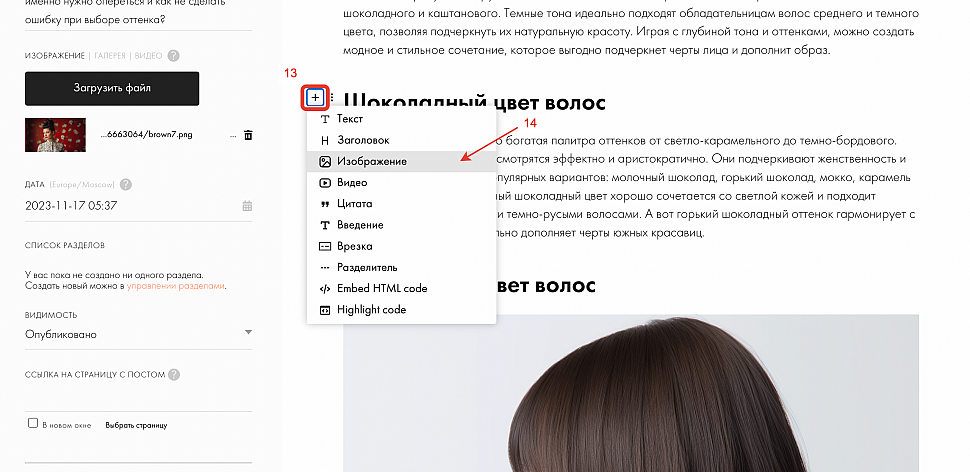
13 - Нажмите значок "+" слева от элемента заголовка в редакторе контента поста.
14 - Выберите пункт выпадающего меню "Изображения".
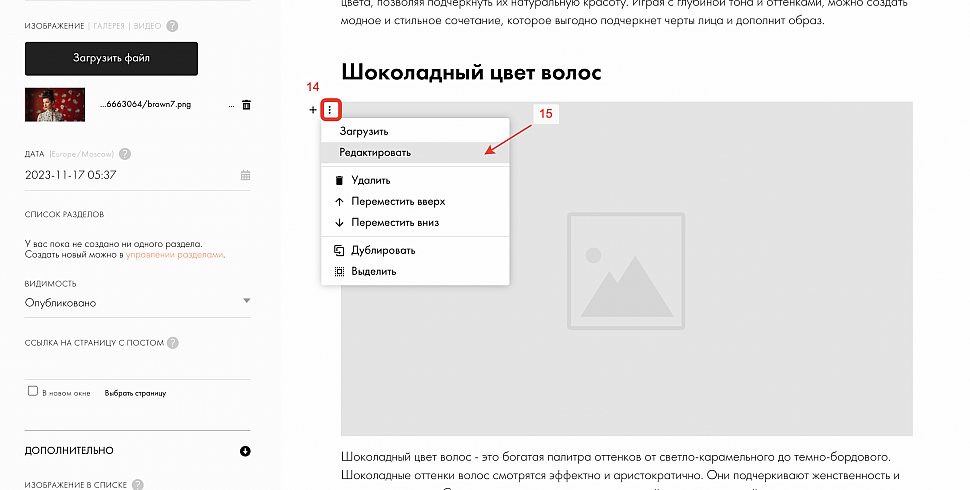
14 / ха-ха, задвоилось 😀 / - Нажмите "вертикальное троеточие" для открытия меню настроек блока изображения.
15 - Выберите пункт "Редактировать" в контекстном меню настроек.
16 - Вставьте одну из ключевых фраз статьи в поле "Альтернативный текст". Если хотите, чтобы описание фотографии было видно посетителям сайта, то напишите его в поле "Подпись".
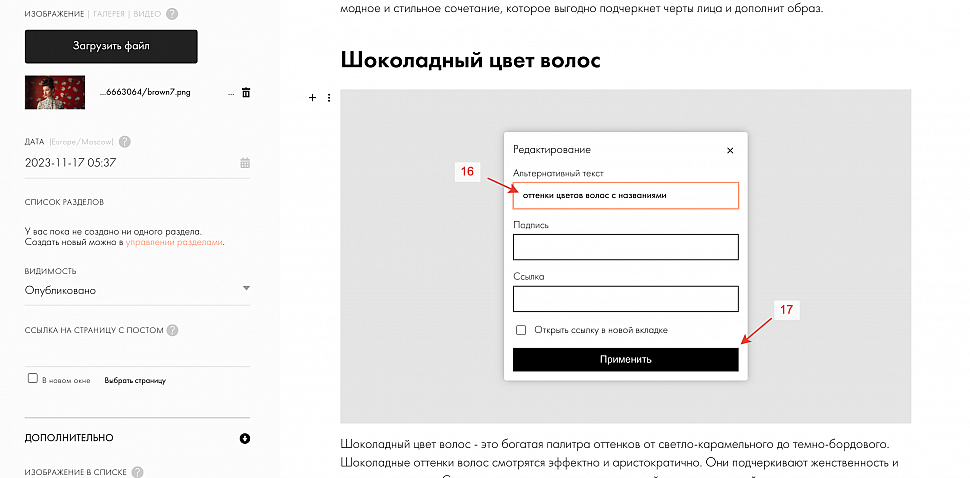
17 - Нажмите кнопку "Применить".
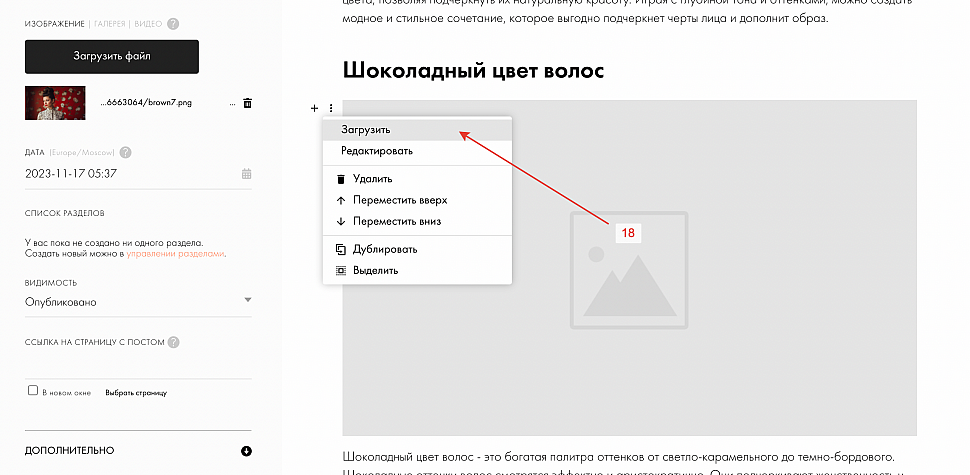
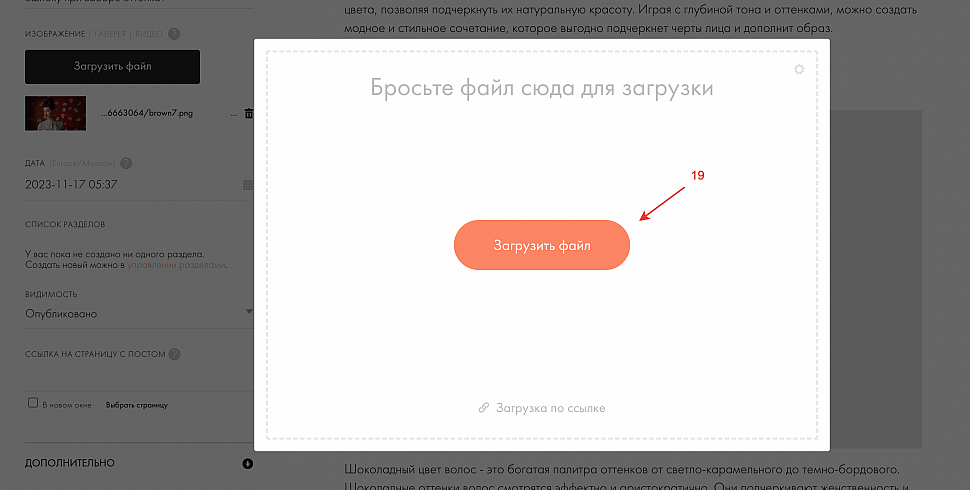
18 - После того, как контейнер для иллюстрации подготовлен и настроен, выберите пункт "Загрузить" в контекстном меню или кликните в любое место области для фото.
19 - Выберите изображение на своём компьютере или просто перетащите его в область загрузки.
Внутренние и внешние ссылки на странице блога в Тильде
Поисковые роботы-пауки передвигаются по интернету и по вашему сайту по ссылкам, как по нитям паутины. Поэтому, чтобы не ждать, пока страница проиндексируется через основное меню, нужно делать такие нити-ссылки между страницами и разделами своего сайта. Делайте ссылками осмысленный текст, например "записаться на курс" или "посмотреть наши работы", а не "нажать сюда", "смотреть тут" и "подробнее".
Если страница находится на вашем сайте, то это внутренняя ссылка. Для неё не нужно указывать https:// и домен сайта (например, ссылка на другую статью в этом блоге: /blog/read/kak-menyat-tseny-tovarov-v-tilda/ ). А если вы предлагаете посетителю перейти на другой ресурс, например в справочник, на Яндекс-карту или сайт партнёра, то внешняя ссылка указывается полностью (например: https://c-j-m.ru) и добавляется чек-бокс "Открыть ссылку в новой вкладке". Так при переходе по ссылке ваш сайт останется открытым в браузере пользователя, а переход будет в новом окне.
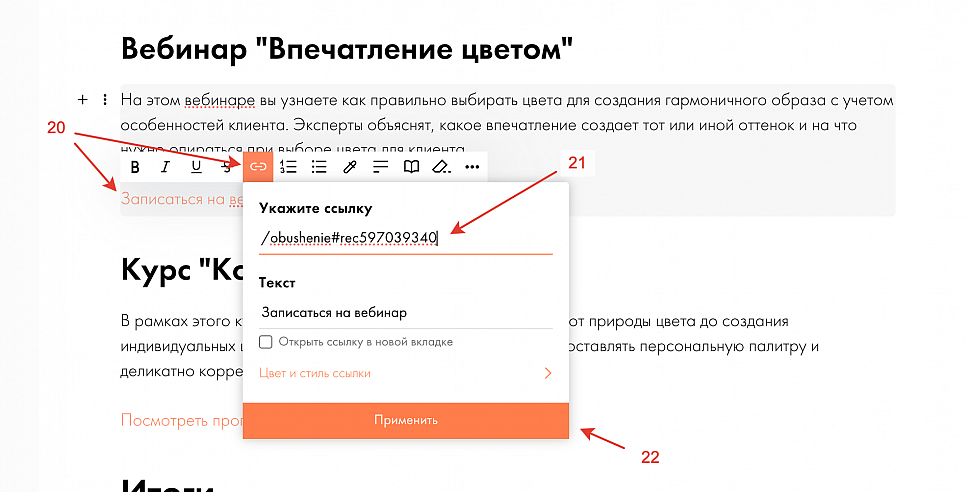
20 - Выделите текст, который должен стать ссылкой, и нажмите иконку "Цепочка" (Link) в всплывающей подсказке.
21 - Укажите относительный адрес внутренней ссылки или прямой полный адрес для внешнео перехода.
22 - Нажмите кнопку "Применить"
Настройки микроразметки для социальных сетей и мессенджеров
Если вы хотите, чтобы при отправке ссылки на ваш сайт через Telegram или WhatsApp, а также при репостах в социальных сетях вместе с адресом сайта прикреплялось описание анонса и красивое изображение, то укажите эти параметры в блоке настроек "Соц.сети и SEO". Если этого не сделать, то возможны 3 варианта: ссылка будет без анонса, анонс будет взят из базовых настроек статьи, текст и картинка анонса будут взяты со страницы случайным образом.
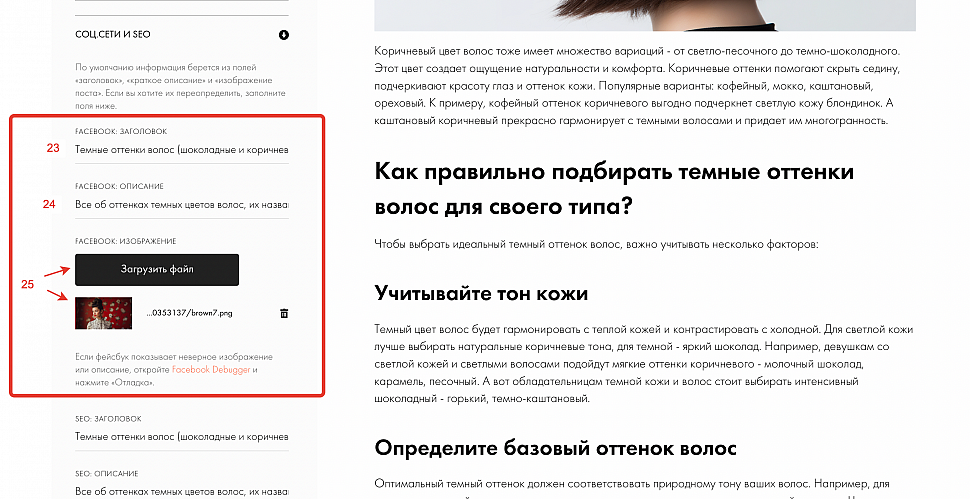
23 - Придумайте и напишите цепляющий заголовок для репоста, чтобы читателю захотелось открыть ссылку.
24 - Напишите интригующее описание, которое также повысить CTR вашего репоста.
25 - Загрузите обложку анонса с призывом к действию.
Настройка SEO для статьи с блоге на Tilda
В отличие от SMM-ссылки, где для заголовка, описания и изображения анонса важно привлечение внимания и призыв к открытию и прочтению страницы, для SEO-сниппетов, кроме всего прочего, важно вхождение ключевых слов, которые были запланированы для статьи. Поэтому настройки SEO заголовка и описания могут отличаться от информации в блоке SMM.
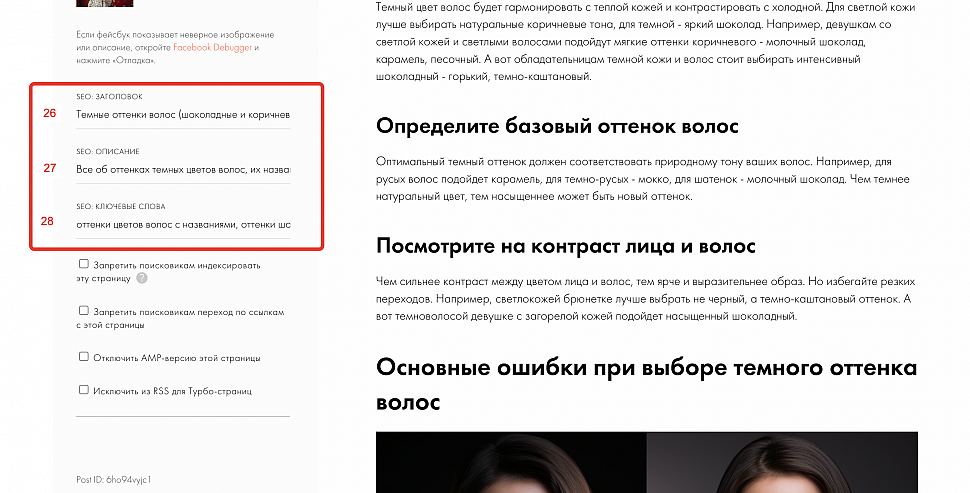
26 - Вставьте в поле "SEO заголовок" текстовый заголовок с вхождением ключевых фраз, который соответствует требованиям поисковых систем для мета-тега Title.
27 - Напишите в поле "SEO описание" текстовое описание с вхождением ключевых фраз, которое соответствует требованиям поисковых систем для мета-тега Description.
28 - Добавьте через запятую ключевые слова, используемые в вашей статье.
Не забывайте сохраняться!
В начале статьи я уже писал о том, что текст лучше готовить заранее. И лучше всего это делать в облачном сервисе, где предусмотрено автосохранение. Это нужно, чтобы не потерять результаты вашего творчества, если вдруг отключат свет, пропадёт интернет, зависнет программа или внезапно сядет батарейка на ноутбуке.
И, конечно же, в процессе настроек вашей статьи в блоге, я настоятельно рекомендую периодически фиксировать результаты.
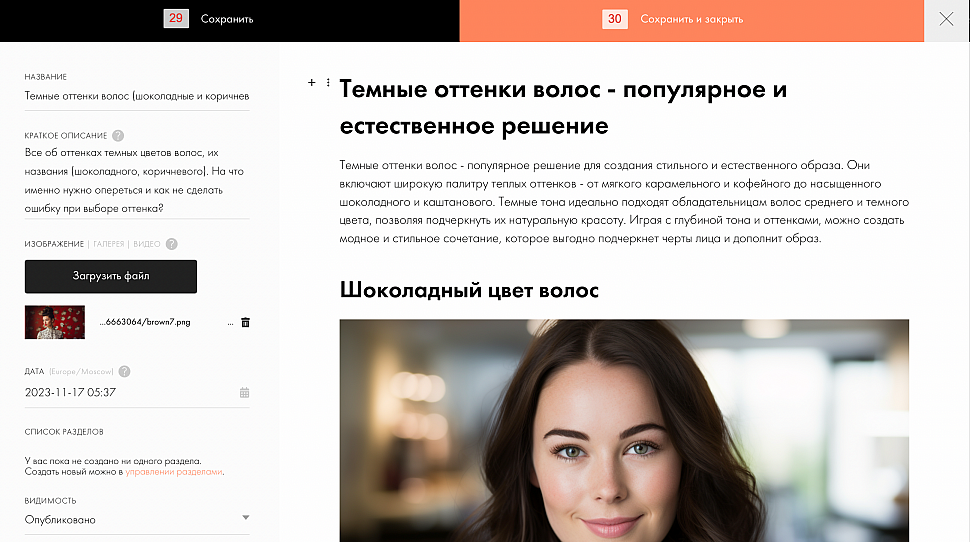
29 - Нажимайте кнопку "Сохранить" после настройки каждого блока, чтобы не потерять результаты в случае форс-мажора.
30 - Нажмите кнопка "Сохранить и закрыть", когда работа над статьей будет завершена.
Резюме
Написать полезную SEO-статью для экспертного блога, которую будут с интересом читать посетители и высоко оценивать поисковые роботы еще пол дела. В этом тоже есть свои нюансы и как-нибудь мы об этом обязательно поговорим. Не менее важно правильно настроить статью перед публикацией. Тогда она с высокой долей вероятности быстро попадёт в ТОП поисковых систем и прочно закрепиться там на длительный срок.
В этой статье я рассказал и показал вам, как опубликовать и настроить статью для блога на сайте в Тильде с помощью Потоков. Если у вас есть вопросы по SEO, можете задать мне их в Telegram или Вконтакте.
А вообще, я рекомендую вам прямо сейчас сделать бесплатный SEO-аудит "3 в 1" на нашем сайте SEO.ТОП: https://s-e-o.top
Наши специалисты сделают полный разбор ошибок, которые мешают вашему сайту выйти в ТОП Яндекса и Google, и подберут ключевые слова для продвижения вашего сайта с помощью статей.
А у меня пока всё, до новых встреч на страницах этого блога и на моём канале в YouTube!